
小程序功能介绍
果麦科技微信小程序是新风机、净水器等果麦智能设备的新一代移动端管理入口。无需下载,在微信中即可完成设备绑定、远程开关、模式调节、空气数据查看与滤网维护等全部操作。
 微信
微信果麦科技
一、快速上手
如何注册果麦账号?
- 打开微信,搜索并进入「果麦科技」小程序;
- 在登录页点击「还没有账号?立即注册」,进入创建账号页面;
- 输入手机号,点击「获取验证码」并填写收到的短信验证码;
- 填写称呼,选择所在城市、区县,并填写设备安装地址;
- 点击「注册并登录」,即可完成注册并自动登录。
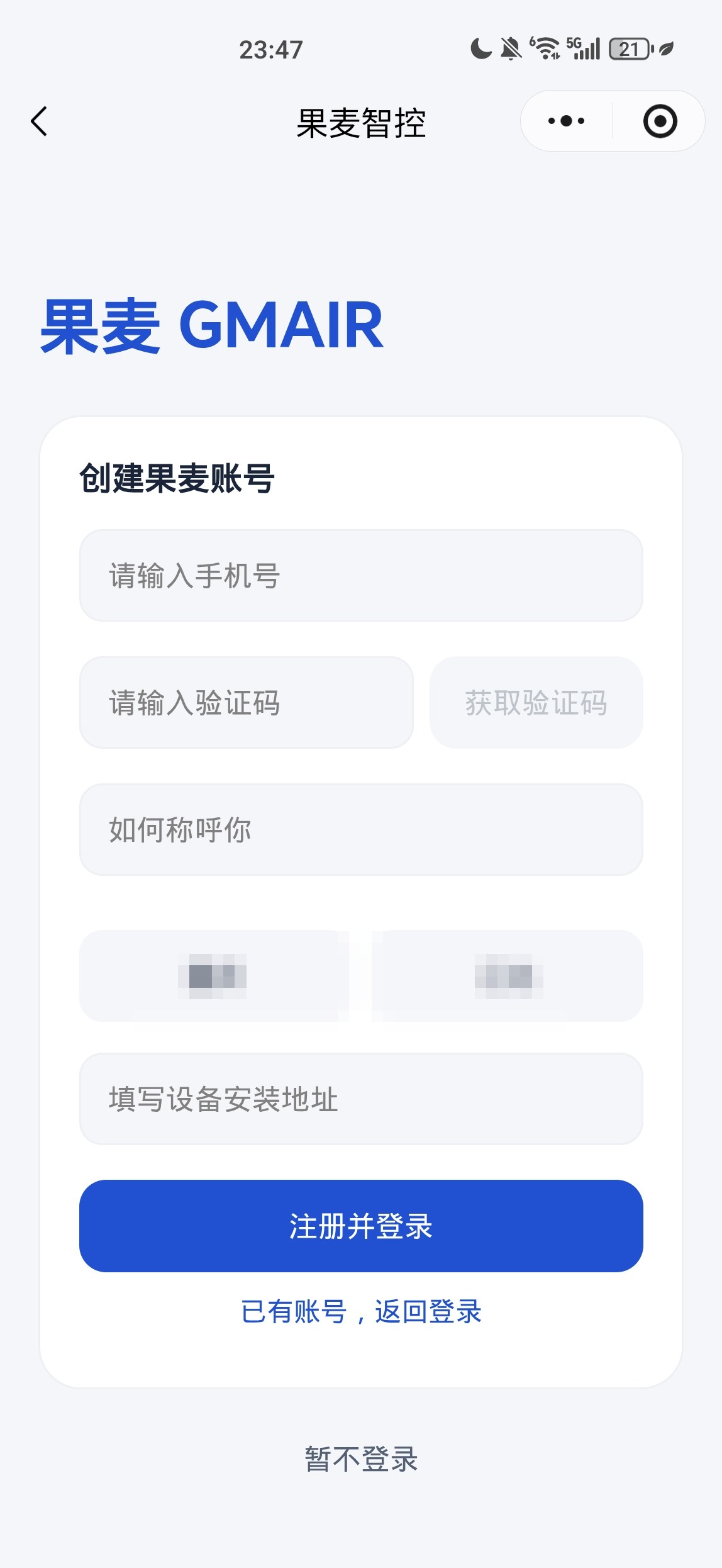
说明:地址信息用于室外空气参考数据的匹配与售后服务,请如实填写。
如何登录?
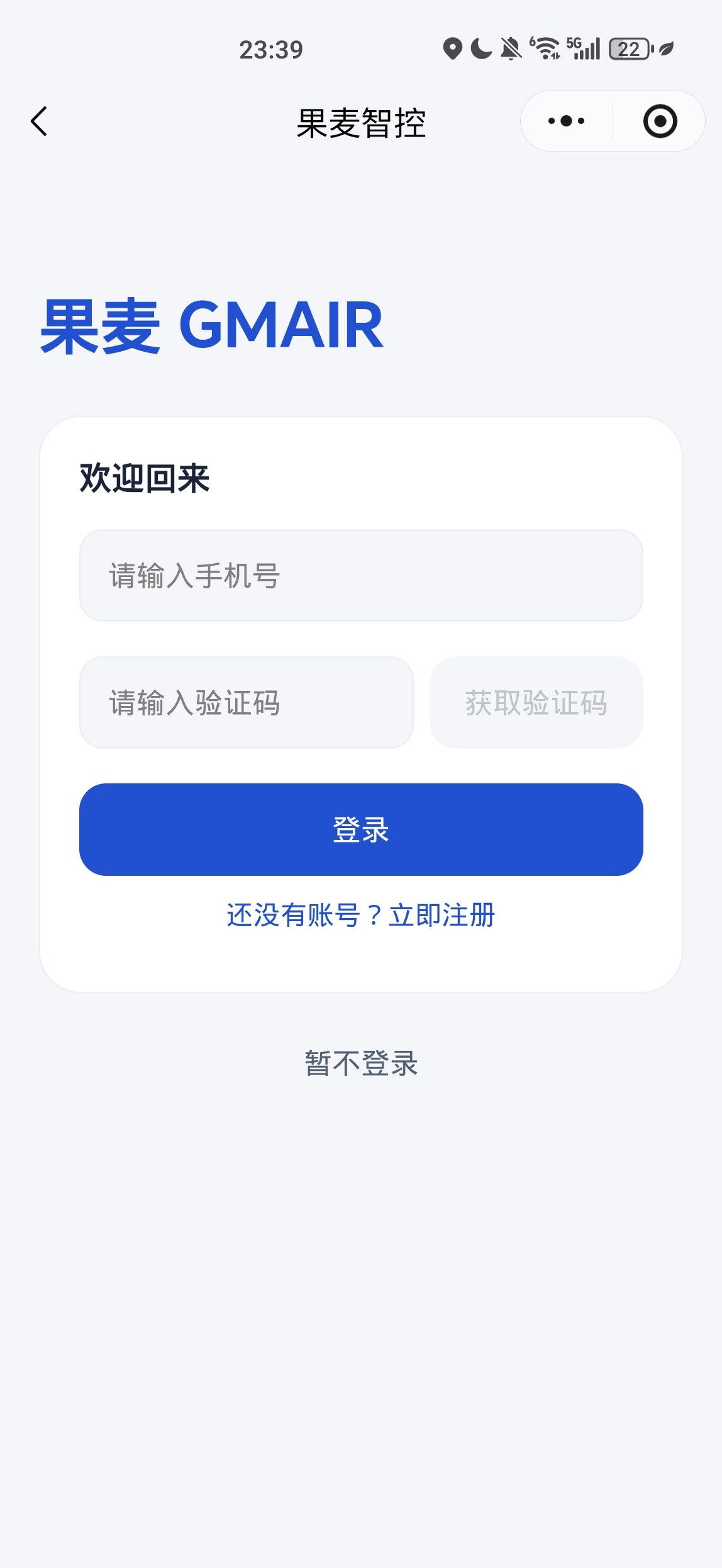
- 进入「果麦科技」小程序,在登录页输入已注册的手机号;
- 点击「获取验证码」,输入短信验证码;
- 点击「登录」即可进入设备管理界面。
不登录可以使用吗?(游客模式)
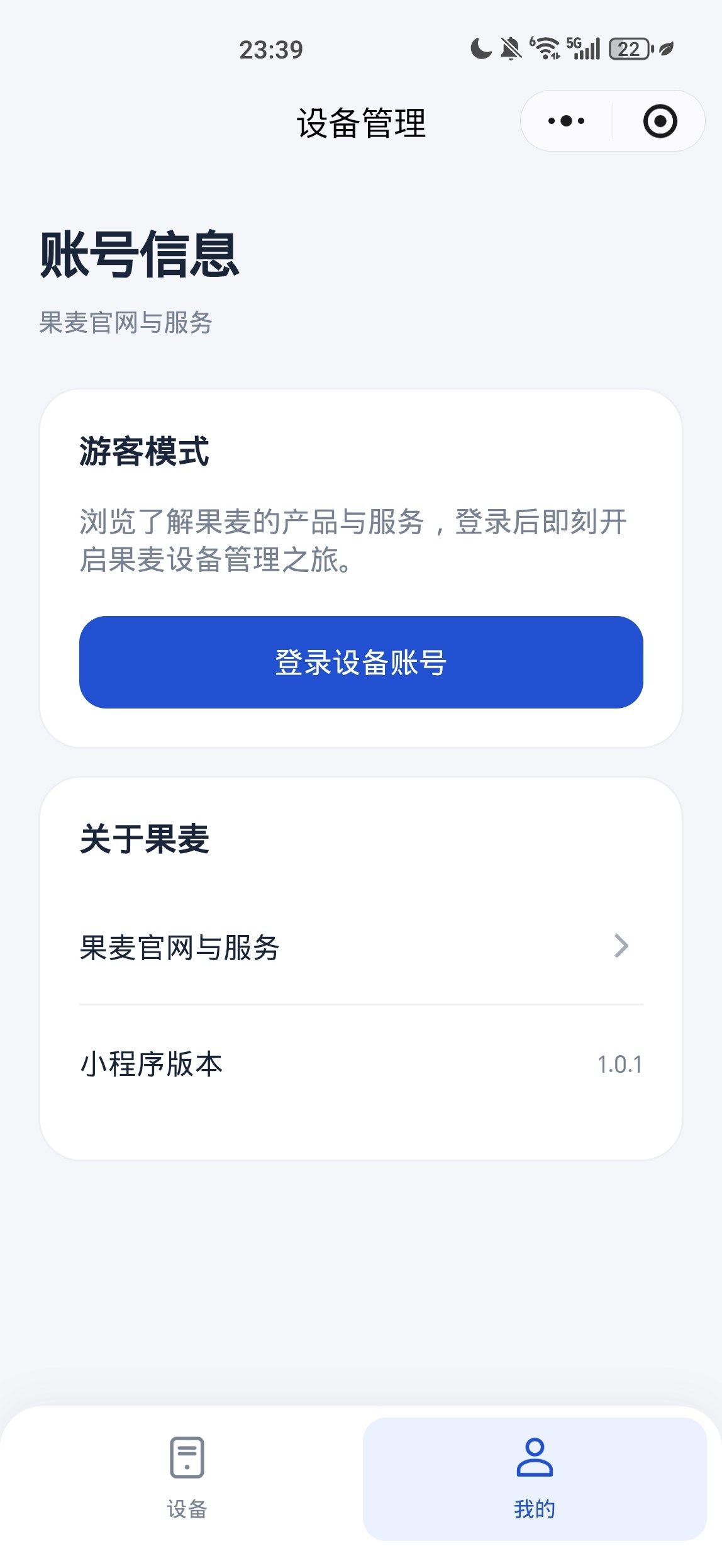
可以。未登录时小程序处于游客模式,可浏览了解果麦的产品与服务;如需绑定和管理设备,点击「我的」页面中的「登录设备账号」按钮即可前往登录。
二、设备绑定与管理
如何添加新设备?
- 登录后进入「设备」页(设备管理首页);
- 点击右上角的「+」按钮;
- 按页面引导完成 Wi-Fi 配网,设备即可出现在设备列表中。
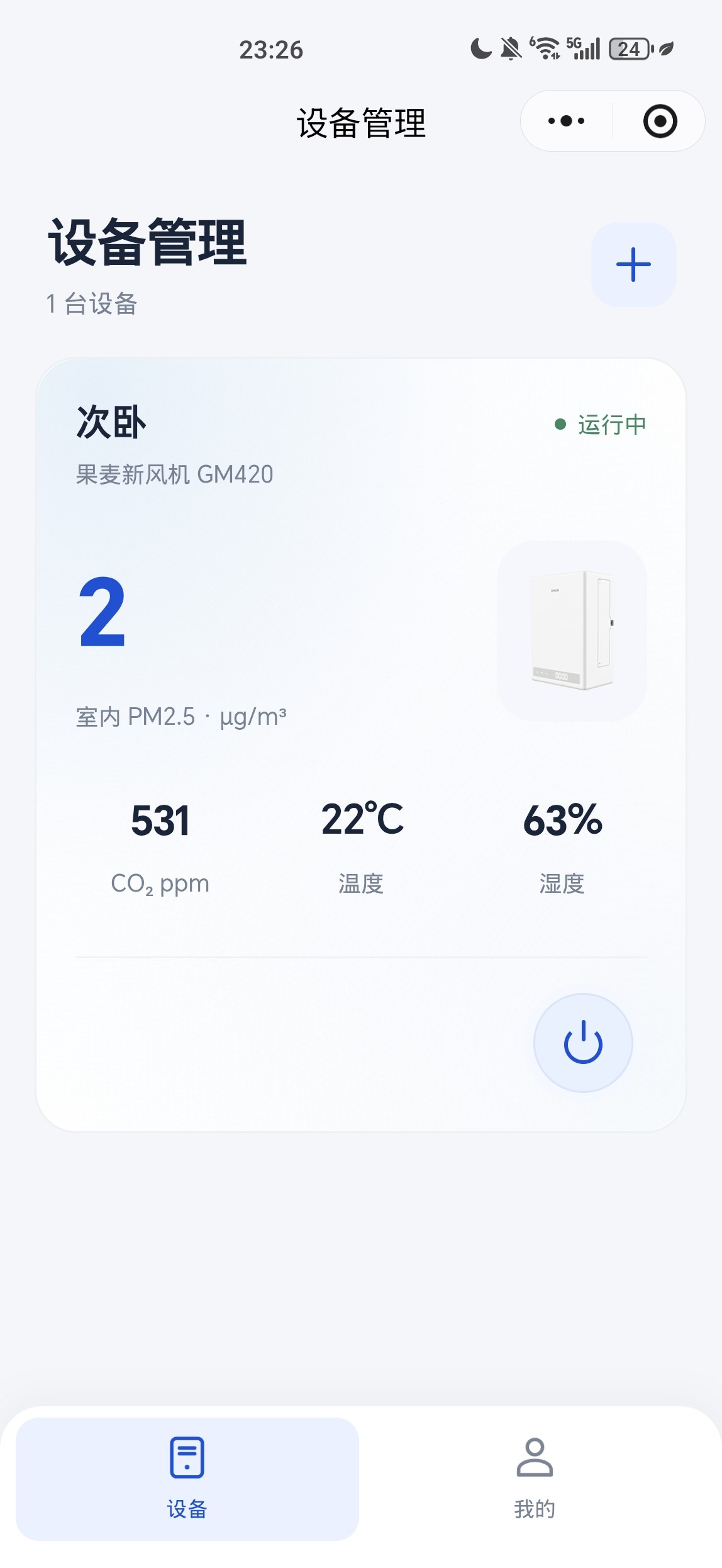
设备卡片上会直观显示设备名称、型号、运行状态,以及室内 PM2.5 等实时数据(不同型号呈现的数据会有差异,请以实际显示为准)。
设备管理首页怎么看?
设备管理首页集中展示已绑定的所有设备:
- 设备名称与型号:如「次卧 · 果麦新风机 GM420」;
- 运行状态:右上角圆点标识,绿色为「运行中」;
- 实时空气数据:PM2.5、CO₂、温度、湿度;
- 快捷开关机:点击卡片右下角的电源按钮,即可远程开关设备。
三、设备控制
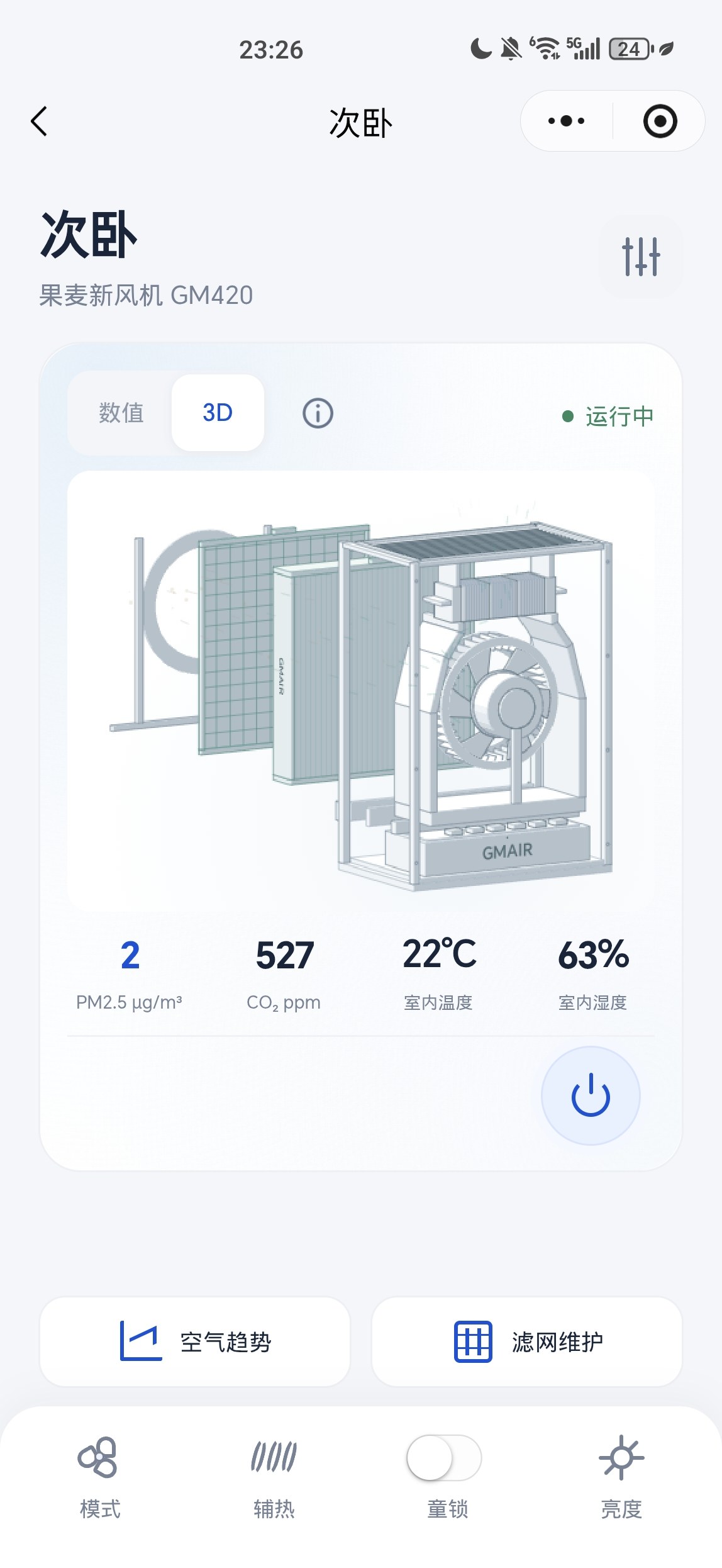
点击设备卡片,即可进入设备详情页,进行更精细的控制。
如何开关机?
- 在设备管理首页,点击设备卡片上的电源按钮;
- 或进入设备详情页,点击页面中的电源按钮。
如何调整风量(运行模式)?
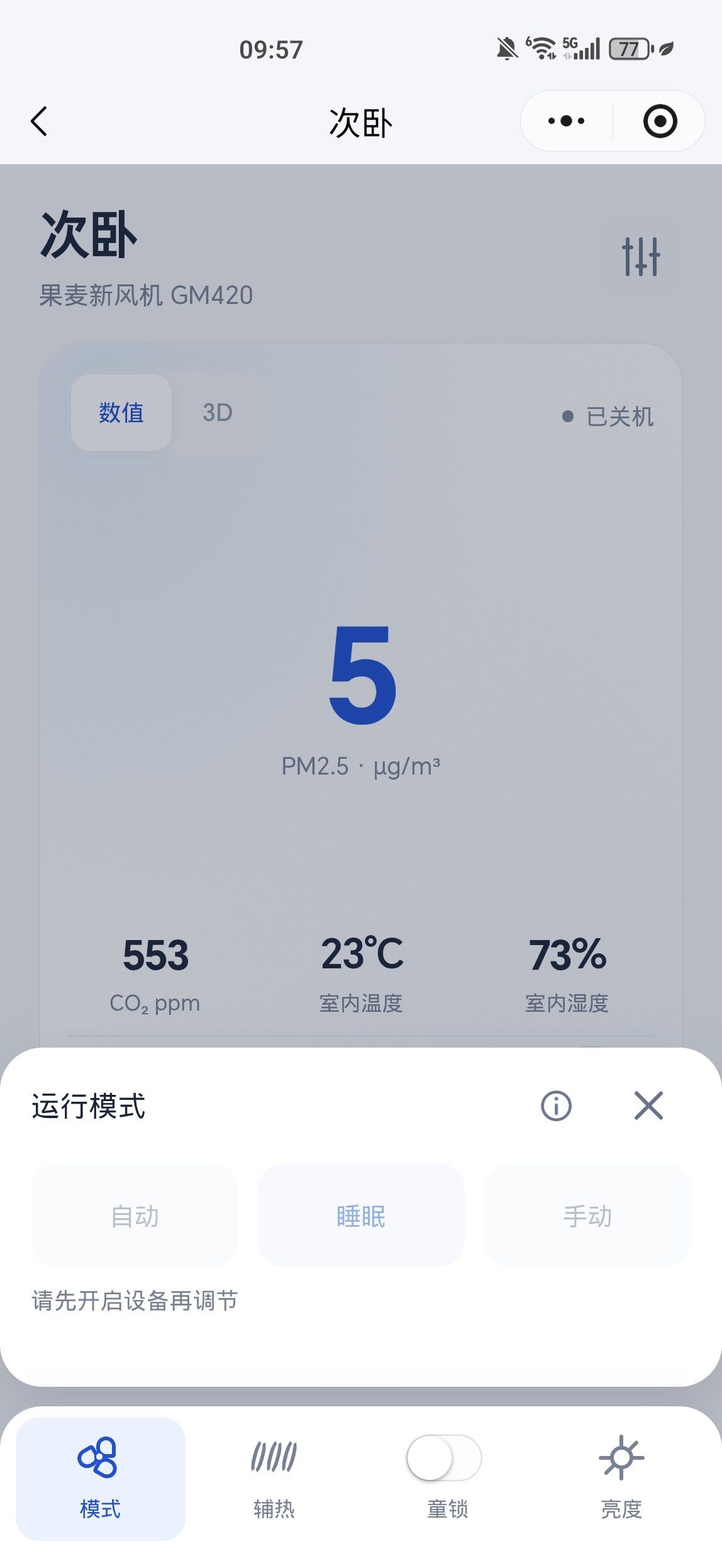
- 确保设备处于开机状态(关机时调节会提示「请先开启设备再调节」);
- 在设备详情页底部控制栏点击「模式」;
- 在弹出的运行模式面板中选择(不同型号呈现的模式选项会有差异,请以实际显示为准):
- 自动:设备根据室内空气质量自动调节风量;
- 睡眠:低噪运行,适合夜间休息场景;
- 手动:按需自行设定风量。
如何开启辅热、童锁,调节屏幕亮度?
设备详情页底部控制栏提供三个快捷功能:
- 辅热:开启后对送入室内的新风进行加热,适合冬季使用;
- 童锁:开启后锁定设备机身按键,防止儿童误触;
- 亮度:调节设备屏幕显示亮度。
如何切换数值视图与 3D 视图?
在设备详情页顶部点击「数值 / 3D」即可切换:
- 数值视图:以大字号突出显示 PM2.5 等核心数据;
- 3D 视图:以 3D 模型展示设备结构与运行状态。
四、空气数据查看
如何查看实时空气数据?
设备详情页实时显示室内 PM2.5、CO₂ 浓度、室内温度和室内湿度,数据随设备传感器实时刷新。
如何查看空气趋势?
- 在设备详情页点击「空气趋势」;
- 在「室内 / 室外」标签页中,可对比室内空气与室外空气:
- 室内空气:PM2.5、CO₂、温度、湿度;
- 室外空气:根据定位显示所在区域的 AQI 与 PM2.5 参考数据;
- 切换至「最近七天」标签页,可查看近一周的空气数据走势。
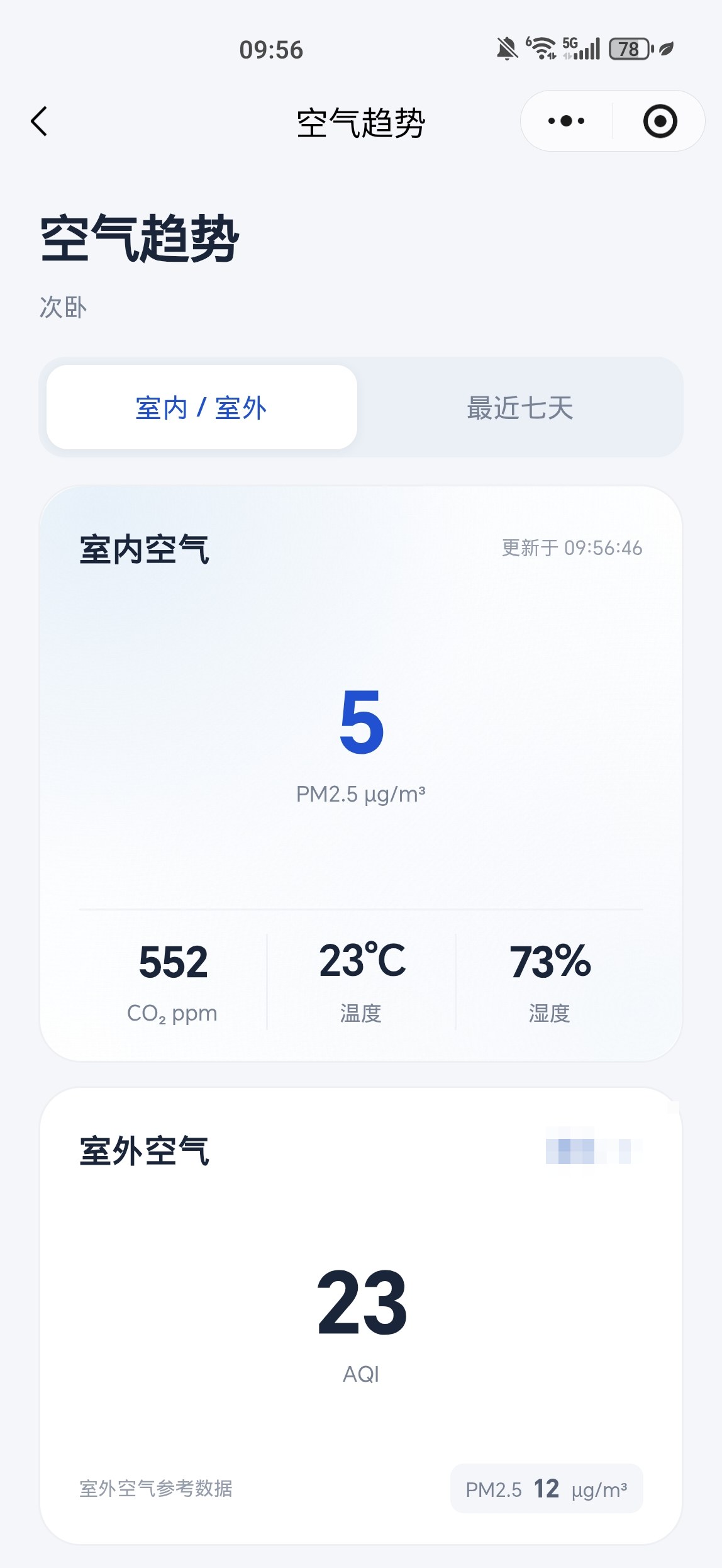
说明:室外空气为所在区域的参考数据,可用于判断开窗通风或加大新风量的时机。
五、滤网维护
如何查看滤网状态?
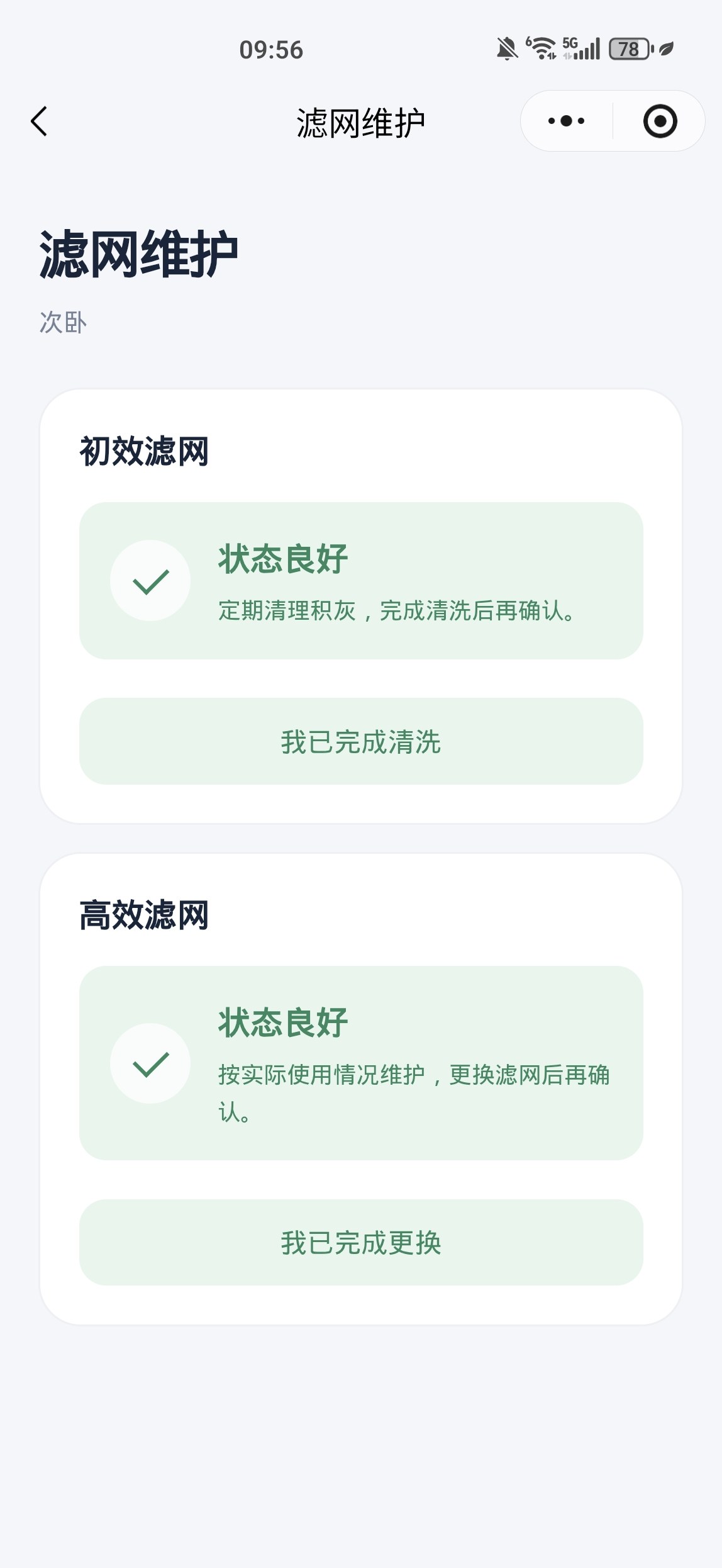
- 在设备详情页点击「滤网维护」,或在「设备设置」中进入「滤网维护」;
- 页面分别展示初效滤网与高效滤网的当前状态:
- 显示「状态良好」时无需处理;
- 需要维护时,页面会给出相应提醒。
清洗或更换滤网后如何确认?
- 初效滤网:定期清理积灰,清洗完成后点击「我已完成清洗」进行确认;
- 高效滤网:按实际使用情况更换,更换完成后点击「我已完成更换」进行确认。
确认后系统将重新开始计算滤网使用周期。
六、设备设置
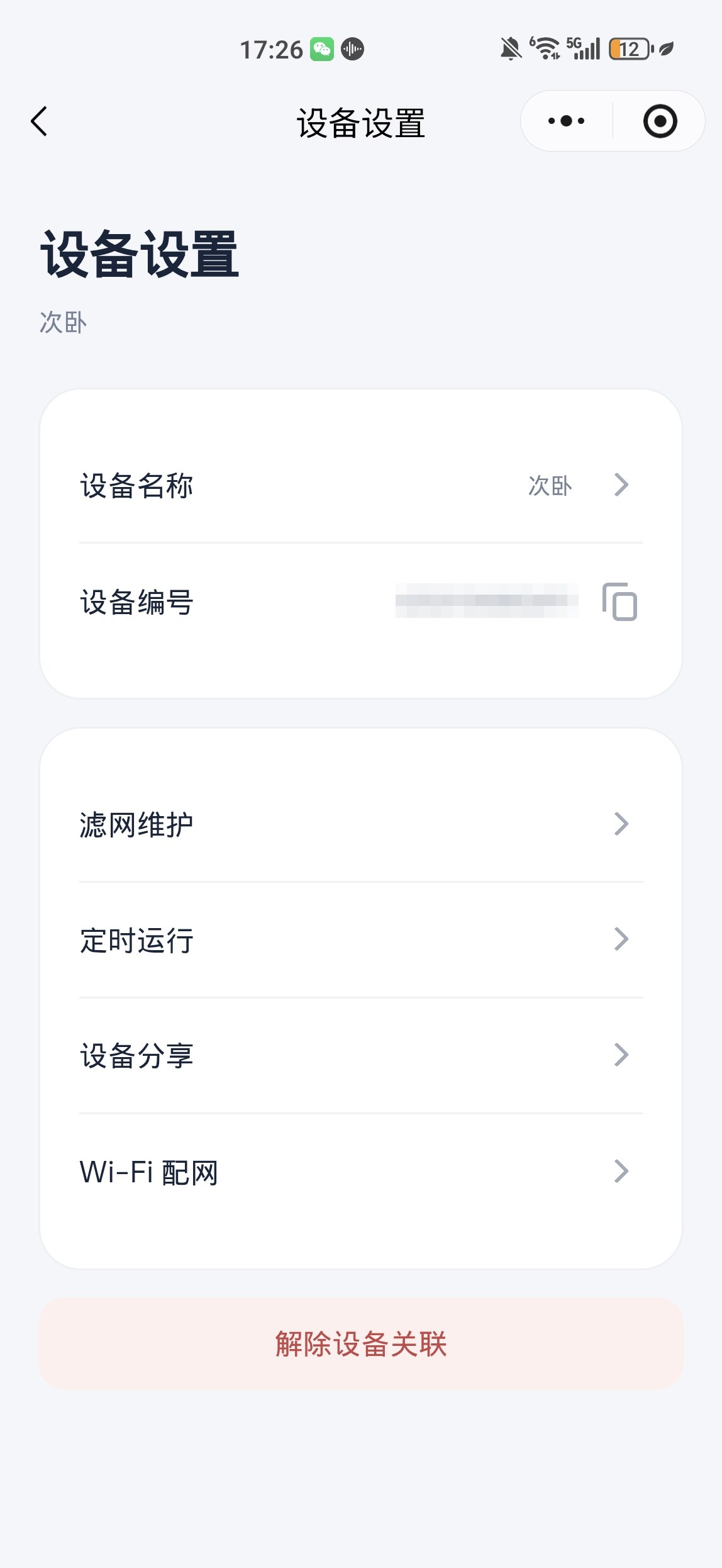
在设备详情页点击右上角设置图标,进入「设备设置」页面。
如何修改设备名称?
- 在「设备设置」页点击「设备名称」;
- 输入新名称(建议按房间命名,如「次卧」「客厅」),保存即可。
说明:「设备编号」为设备唯一标识,点击右侧复制图标可复制,售后咨询时可能需要提供。
如何设置定时运行?
在「设备设置」页点击「定时运行」,可按需设定设备自动开关机的时间计划,例如离家自动关机、回家前自动开启。
如何把设备分享给家人?
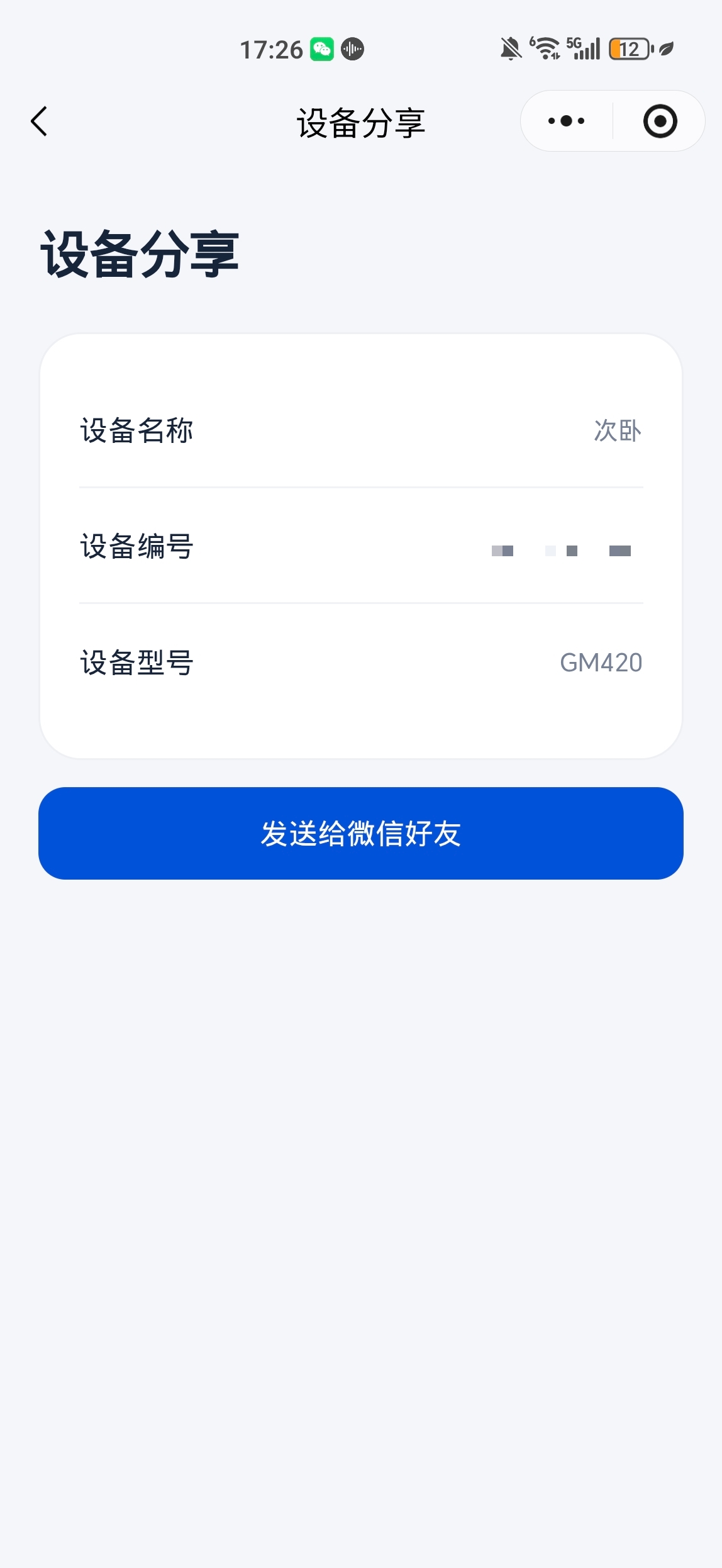
- 在「设备设置」页点击「设备分享」,进入分享页;
- 页面会显示设备名称、设备编号与设备型号,确认无误;
- 点击「发送给微信好友」,选择家人的微信会话发送邀请;
- 家人点击邀请接受后,即可在自己的微信中查看和控制设备。
如何重新配网或解除设备绑定?
- 重新配网:在「设备设置」页点击「Wi-Fi 配网」,按引导重新连接家庭网络(如更换路由器后使用);
- 解除绑定:在「设备设置」页底部点击「解除设备关联」,确认后设备将从账号中移除。
功能速查
| 操作目的 | 入口路径 |
|---|---|
| 注册 / 登录 | 「我的」→ 登录设备账号 |
| 添加设备 | 「设备」页 → 右上角「+」 |
| 开关机 | 设备卡片 / 详情页电源按钮 |
| 调整风量(运行模式) | 设备详情页 →「模式」 |
| 辅热 / 童锁 / 亮度 | 设备详情页底部控制栏 |
| 查看空气趋势 | 设备详情页 →「空气趋势」 |
| 滤网状态与维护确认 | 设备详情页 →「滤网维护」 |
| 修改设备名称 | 设备详情页 → 设置 →「设备名称」 |
| 定时运行 | 设备详情页 → 设置 →「定时运行」 |
| 设备分享 | 设备详情页 → 设置 →「设备分享」 |
| Wi-Fi 配网 | 设备详情页 → 设置 →「Wi-Fi 配网」 |
| 解除设备绑定 | 设备详情页 → 设置 →「解除设备关联」 |